新编Photoshop CS精美图文设计与制作教程 从入门到精通
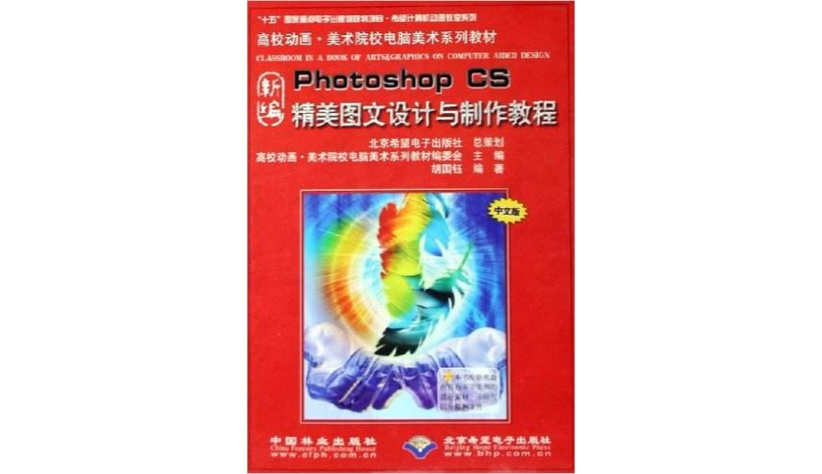
在数字创意时代,Adobe Photoshop CS作为经典的图像处理软件,依然是无数设计师、摄影师和创意爱好者的首选工具。无论是专业图文设计还是个人兴趣创作,掌握Photoshop CS都能让你将想象变为现实。本教程将带领你从基础操作到高级技巧,一步步探索精美图文设计与制作的奥秘,助你创作出令人惊艳的作品。
一、Photoshop CS基础入门
在开始设计之前,熟悉软件界面是第一步。Photoshop CS的工作区包括菜单栏、工具箱、选项栏、面板组和文档窗口。掌握以下核心概念,将为你后续的设计打下坚实基础。
- 文件操作:新建(Ctrl+N)、打开(Ctrl+O)、保存(Ctrl+S)是日常操作。建议使用PSD格式保存源文件,以便后续修改。
- 图层:图层是Photoshop的灵魂。每个图层独立存放元素,通过图层混合模式、不透明度和图层样式实现丰富效果。
- 选区与蒙版:选区(如矩形选框、套索、魔棒)用于限定编辑范围;蒙版则用于非破坏性隐藏或显示图像部分。
- 色彩模式:RGB适用于屏幕显示,CMYK用于印刷,灰度用于黑白图像。根据输出需求选择合适的模式。
二、图文设计核心要素
精美的图文设计不仅需要技术,更需要对设计原则的理解。以下是几个关键要素:
- 构图与布局:遵循三分法、黄金分割等原则,合理安排文字与图像的位置,形成视觉平衡。
- 色彩搭配:利用色轮进行互补色、 analogous 色搭配,营造和谐或对比强烈的视觉效果。
- 字体选择:根据主题选择字体,如衬线体显优雅,无衬线体显现代。注意字体大小、行距和字距的调整。
- 视觉层次:通过大小、颜色、对比度引导观众视线,突出重要信息。
三、精美图文制作实战
我们通过一个综合案例——制作一张创意海报,来掌握Photoshop CS的核心技巧。
案例:制作“自然之美”主题海报
步骤1:创建新文档
打开Photoshop CS,按Ctrl+N新建文件,设置尺寸为A4(210x297mm),分辨率300dpi(如需印刷)或72dpi(屏幕显示),色彩模式RGB。
步骤2:导入背景图像
将一张自然风景图片拖入文档,调整大小和位置。使用“裁剪工具”去除多余部分,或添加“图层蒙版”融合边缘。
步骤3:添加文字
选择“横排文字工具”,在画面合适位置输入“自然之美”。在选项栏中选择粗体、优雅的字体(如“Adobe Garamond Pro”),字号根据画布调整。双击文字图层,添加“投影”和“描边”图层样式,增强可读性。
步骤4:绘制装饰元素
使用“自定义形状工具”添加树叶、飞鸟等矢量图形。通过“图层样式”为其添加渐变叠加和浮雕效果,使其更具立体感。
步骤5:整体调色
添加“色相/饱和度”和“曲线”调整图层,微调画面色彩,使整体氛围更和谐。使用“渐变映射”为图像添加唯美色调。
步骤6:保存与输出
保存为PSD源文件。如需分享,另存为JPEG或PNG格式(文件>存储为)。
通过这个案例,你已接触到图层、蒙版、文字、形状、调整图层等核心功能。多加练习,即可举一反三。
四、进阶技巧与创意启发
掌握基础后,可以尝试以下进阶技巧,让你的设计更专业:
- 通道抠图:利用通道面板,精确抠取复杂发丝或半透明物体。
- 滤镜特效:使用“液化”调整形体,“模糊画廊”制作景深效果,“Camera Raw滤镜”进行专业调色。
- 3D与动画:Photoshop CS Extended版支持3D建模和动画制作,可创建简单的3D文字或动态海报。
- 批处理:通过“动作”面板录制操作,批量处理多张图片,提高效率。
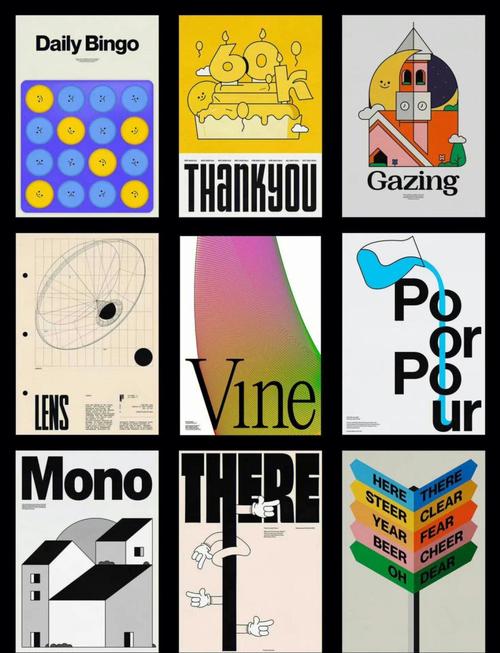
创意启发:关注设计趋势,如极简主义、孟菲斯风格、故障艺术等。多收集灵感素材,建立自己的素材库,让创作更得心应手。
五、
Photoshop CS是一扇通往无限创意的大门。通过本教程的学习,你已经掌握了图文设计与制作的基本流程和核心技巧。记住,软件只是工具,真正的关键在于你的创意和审美。不断实践,勇于尝试,你将能设计出打动人心的精美作品。现在,打开Photoshop,开始你的创作之旅吧!
如若转载,请注明出处:http://www.youyibh.com/product/53.html
更新时间:2026-10-07 22:59:09